Insertar una imagen en PowerPoint Insertar una imagen en la diapositiva desde el equipo Haga clic en la ubicación de la diapositiva en la que quiere insertar la imagen. En la pestaña Insertar, en el grupo Imágenes, haga clic en Imágenes. En el cuadro de diálogo que se abre, busque la imagen que quiera insertar, haga clic en ella y, después, haga clic en Insertar. Insertar una imagen en la diapositiva desde la web Haga clic en la ubicación de la diapositiva en la que quiere insertar la imagen. En la pestaña Insertar, en el grupo Imágenes, haga clic en Imágenes en línea. (PowerPoint 2013) En el cuadro Búsqueda de imágenes de Bing, escriba lo que está buscando y presione Entrar. O bien (Versiones más recientes) Asegúrese de que aparece Bing a la izquierda de la lista desplegable de orígenes de búsqueda. En el cuadro, escriba lo que está buscando y presione Entrar. Use los filtros de tamaño, tipo, color, diseño y licencia para ajustar los resultados según sus preferencias. Haga clic ...
Entradas más populares de este blog
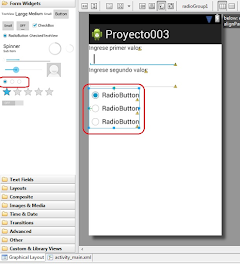
CONCEPTO DE RADIOGROUP Y RADIOBUTTON
por lo que acabo de leer, entiendo que RadioGroup es un congunto de botones los cuales se les asigna una tarea diferente dependiendo de lo que se le vaya a pedir ejecutar, desde sumar y restar asta comandos mas complejos, habrir aplicaciones dentro de la maquina virtual ect. un concepto mas simple de todo esto es que es un grupo de botones los cuales son llamados radioButton a los cuales se les puede asignar una tarea. regresando al tema, a estos botones se les puede asignar un nombre distinto a cada uno de ellos todo para evitar confusiones y tener un mayor orden de los mismos, comenzando con los ejemplos de suma y resta hay que usar la opción de RadioGroup para iniciar, a los botones se les debe asignar un deber los cuales serán sumar y restar mientras que al otro se le dará la opción de ejecutar la operación. Cada uno tendrá su respectivo comando el cual le servirá para ejecutar su trabajo correctamente, además dejare los comandos necesarios en un recuadro mas abajo...
Marcadores, referencias cruzadas y notas al pie en word 2
Marcadores, referencias cruzadas y notas al pie en word CONCEPTOS BÁSICOS Marcadores. Un marcador identifica una posición o selección de texto a la que se asigna un nombre e identifica para futuras referencias Cuando estamos leyendo un libro y sobre todo si es un documento técnico es frecuente realizar anotaciones o dejar marcas sobre el mismo libro o con notas (post-it) para una posterior consulta. En formato digital también se puede hacer esto y de una manera más elegante. Los marcadores sirven para tener una lista de marcadores, consultarla y poder acceder a estos puntos de manera rápida y sencilla. Además son la base para crear referencias cruzadas en nuestro documento. Los marcadores son elementos ocultos, es decir, al crear un marcador permanece oculto a no ser que nosotros modifiquemos algunas propiedades de Word para hacerlos visibles. Cuando hacemos visible un marcador se muestra la palabra enmarcada entre corchetes, como vemos en la imagen. Referencias cruzadas. ...


Comentarios
Publicar un comentario